 TapToConnect
Facebook inplannen.
Samen met al je andere kanalen.
Plan berichten voor je Facebook-pagina in dezelfde kalender als Instagram, LinkedIn en de rest. Eén tekst, aangepast waar nodig.
Wat je kunt inplannen
- Berichten met tekst, link, foto’s of video
- Reels
- Stories
- Eerste reactie, bijvoorbeeld met een link
Zo plan je het in
- Koppel de Facebook-pagina’s die je beheert.
- Maak een nieuw bericht en kies Facebook, eventueel samen met andere kanalen.
- Geef Facebook desgewenst een eigen tekst.
- Kies een moment en plan in.
Instellingen per bericht
Je kunt per bericht kiezen voor een gewoon bericht, een Reel of een story, en een link toevoegen met UTM-codes, zodat je in Google Analytics ziet wat Facebook je oplevert. Zie Facebook koppelen.
Tips
- Plaats links liever in de tekst dan in een afbeelding.
- Plan vaste berichten, zoals openingstijden, als terugkerend bericht.
- Video en Reels krijgen vaak meer bereik dan alleen een foto.
Wat je nodig hebt
Een Facebook-pagina waarvan je beheerder bent. Op persoonlijke profielen en in groepen kan een planner niet plaatsen; dat staat Facebook niet toe.
Wat je op Facebook kunt plaatsen
Op een Facebook-pagina plan je een gewoon bericht met tekst, link, foto’s of video, maar ook een Reel of een story. Plaats je een link, dan haalt Facebook zelf de afbeelding en titel van de pagina op. Met de UTM-optie zie je later in Google Analytics hoeveel bezoekers dat bericht opleverde.
Beheer je meerdere pagina’s, bijvoorbeeld voor elke vestiging een eigen pagina? Koppel ze allemaal en kies per bericht op welke pagina’s het komt. Je kunt per pagina een eigen tekst geven, bijvoorbeeld met het adres van die vestiging.
Handige hulpjes
In de editor heb je ook hashtag-sets en vaste teksten, bijsnijden en alt-tekst en UTM-codes bij de hand.
Zo werkt het.
- 1
Koppel Facebook
Ga naar Kanalen, kies Facebook en log in. Socialschedulr krijgt alleen toestemming om namens jou te plaatsen.
- 2
Schrijf en kies de vorm
Schrijf je tekst, voeg foto’s of video toe en kies per kanaal wat het wordt. Rechts zie je meteen het voorbeeld.
- 3
Kies een moment
Kies een datum en tijd, of een van de drie beste momenten uit je eigen statistieken. Klaar.
Facebook inplannen in Socialschedulr.
Schrijf het één keer. Pas het aan waar nodig.
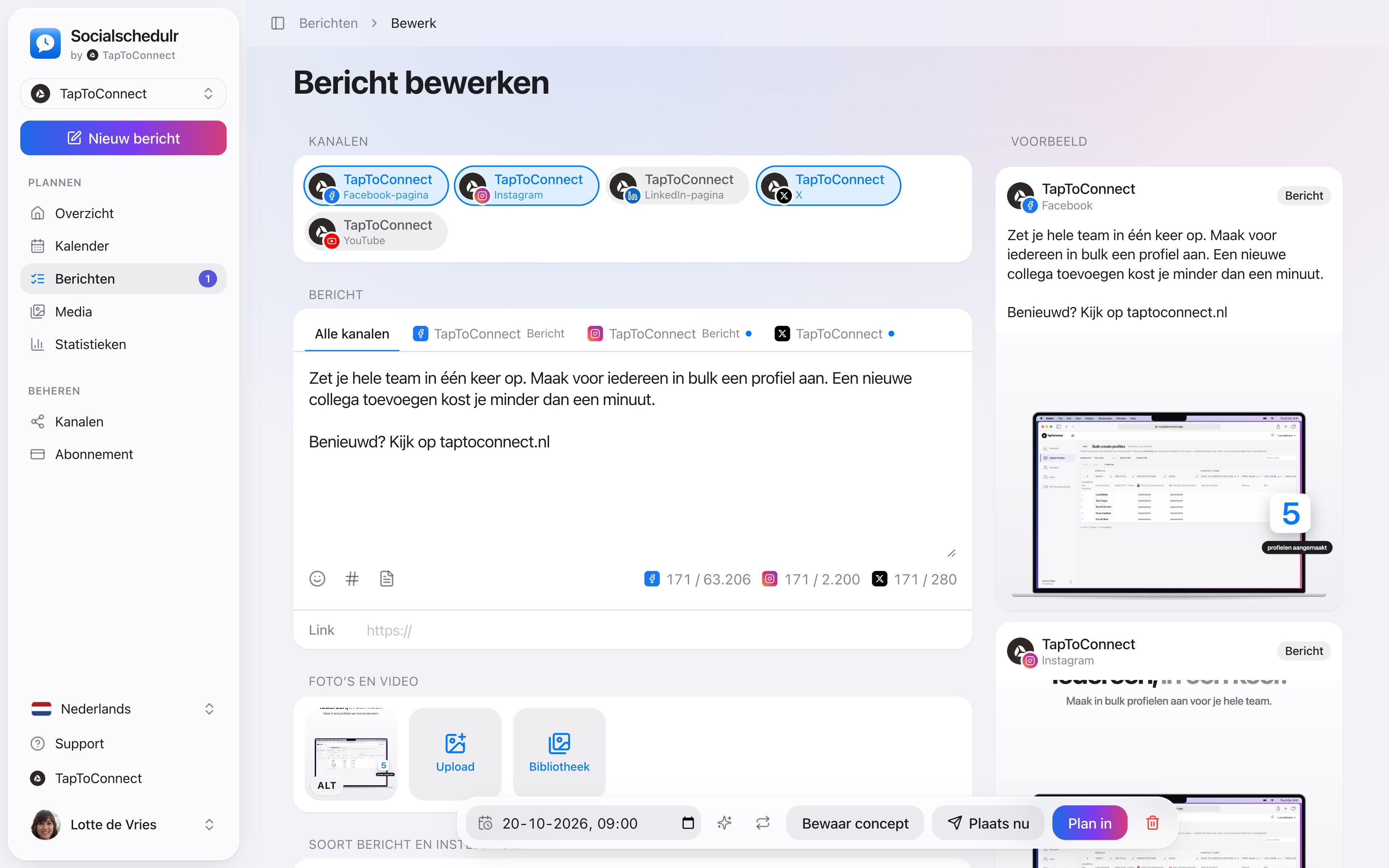
Kies je kanalen en schrijf één tekst. Wil je op LinkedIn zakelijker klinken dan op Instagram? Geef dat kanaal dan zijn eigen tekst. Rechts zie je per kanaal hoe het bericht eruitziet.
- Voorbeeld per kanaal van hoe je bericht eruitziet
- Tekenteller per platform, van X tot YouTube
- Duidelijke melding als er nog iets ontbreekt
- Drie voorgestelde momenten op basis van je eigen statistieken
Per kanaal de juiste vorm.
Hetzelfde bericht kan op Instagram een Reel zijn, op YouTube een Short en op Facebook een gewone post. Socialschedulr controleert of je foto’s en video’s aan de eisen van elk platform voldoen.
- Reels en stories op Facebook en Instagram
- Carrousel tot 10 foto’s en video’s op Instagram
- Shorts en video’s op YouTube, met titel, tags en miniatuur
- TikTok-instellingen zoals wie mag reageren of een Duet maken
Berichten en kalender.
Engels gesproken en ondertiteld. Meer video’s vind je in het helpcentrum.
Zo ziet het eruit.
Een paar onderdelen van Socialschedulr die hierbij passen, met voorbeeldgegevens.
Iedereen zijn eigen rol
Eigenaar, beheerder of redacteur, met een logboek van wie wat deed.
Ook op je telefoon
Geen app nodig: je planning en berichten in elke browser.
Veelgestelde vragen.
Kan ik in Facebook-groepen plaatsen?
Nee. Facebook staat planners niet toe in groepen of op persoonlijke profielen te plaatsen. Wel op pagina’s.
Kan ik ook in Facebook-groepen plaatsen?
Nee. Facebook staat inplannen alleen toe op pagina’s, niet in groepen of op een persoonlijk profiel.
Lees ook
Probeer het zelf.
Al je socials in één kalender. 14 dagen gratis, zonder betaalgegevens. Daarna kies je een abonnement of ga je gratis verder.