
 TapToConnect
LinkedIn inplannen.
Profiel en bedrijfspagina.
LinkedIn werkt het best met regelmaat. Plan je berichten vooruit voor je profiel en je bedrijfspagina, en zet je link of hashtags in de eerste reactie.
Wat je kunt inplannen
- Berichten met tekst, link en foto’s
- Op je persoonlijke profiel of een bedrijfspagina
- Eerste reactie, bijvoorbeeld met je link of hashtags
- Een eigen, zakelijkere tekst dan op je andere kanalen
Zo plan je het in
- Koppel je LinkedIn-profiel en kies de bedrijfspagina’s die je beheert.
- Maak een bericht en kies LinkedIn.
- Zet je link of hashtags in de eerste reactie als je wilt.
- Plan in op een moment dat je netwerk actief is.
Instellingen per bericht
Met de eerste reactie zet je hashtags of een link direct onder je bericht. Veel gebruikers merken dat een bericht zonder link in de tekst zelf beter loopt. Zie LinkedIn koppelen.
Tips
- Post op werkdagen, bijvoorbeeld dinsdag tot en met donderdag in de ochtend.
- Begin met een sterke eerste zin: alleen die zie je vóór "meer weergeven".
- Laat collega’s een bericht van de bedrijfspagina delen of erop reageren.
- Kijk bij Statistieken welke berichten van je bedrijfspagina het meeste bereik kregen.
Wat je nodig hebt
Een LinkedIn-account, en voor een bedrijfspagina de rol van beheerder op die pagina. Let op: een persoonlijk LinkedIn-profiel deelt geen bereikcijfers met planners; die zie je alleen voor bedrijfspagina’s.
Profiel én bedrijfspagina
Op LinkedIn werkt een bericht van een persoon vaak beter dan een bericht van een bedrijfspagina. In Socialschedulr koppel je allebei: je eigen profiel en de bedrijfspagina’s waarvan je beheerder bent. Plan hetzelfde nieuws op de pagina en, met een persoonlijkere tekst, op je eigen profiel.
Werkt je hele team mee? Laat collega’s hun eigen profiel koppelen. Jij zet een bericht klaar, zij passen de tekst aan in hun eigen woorden en het gaat op hetzelfde moment live.
Handige hulpjes
In de editor heb je ook hashtag-sets en vaste teksten, bijsnijden en alt-tekst en UTM-codes bij de hand.
Zo werkt het.
- 1
Koppel LinkedIn
Ga naar Kanalen, kies LinkedIn en log in. Socialschedulr krijgt alleen toestemming om namens jou te plaatsen.
- 2
Schrijf en kies de vorm
Schrijf je tekst, voeg foto’s of video toe en kies per kanaal wat het wordt. Rechts zie je meteen het voorbeeld.
- 3
Kies een moment
Kies een datum en tijd, of een van de drie beste momenten uit je eigen statistieken. Klaar.
LinkedIn inplannen in Socialschedulr.
Schrijf het één keer. Pas het aan waar nodig.
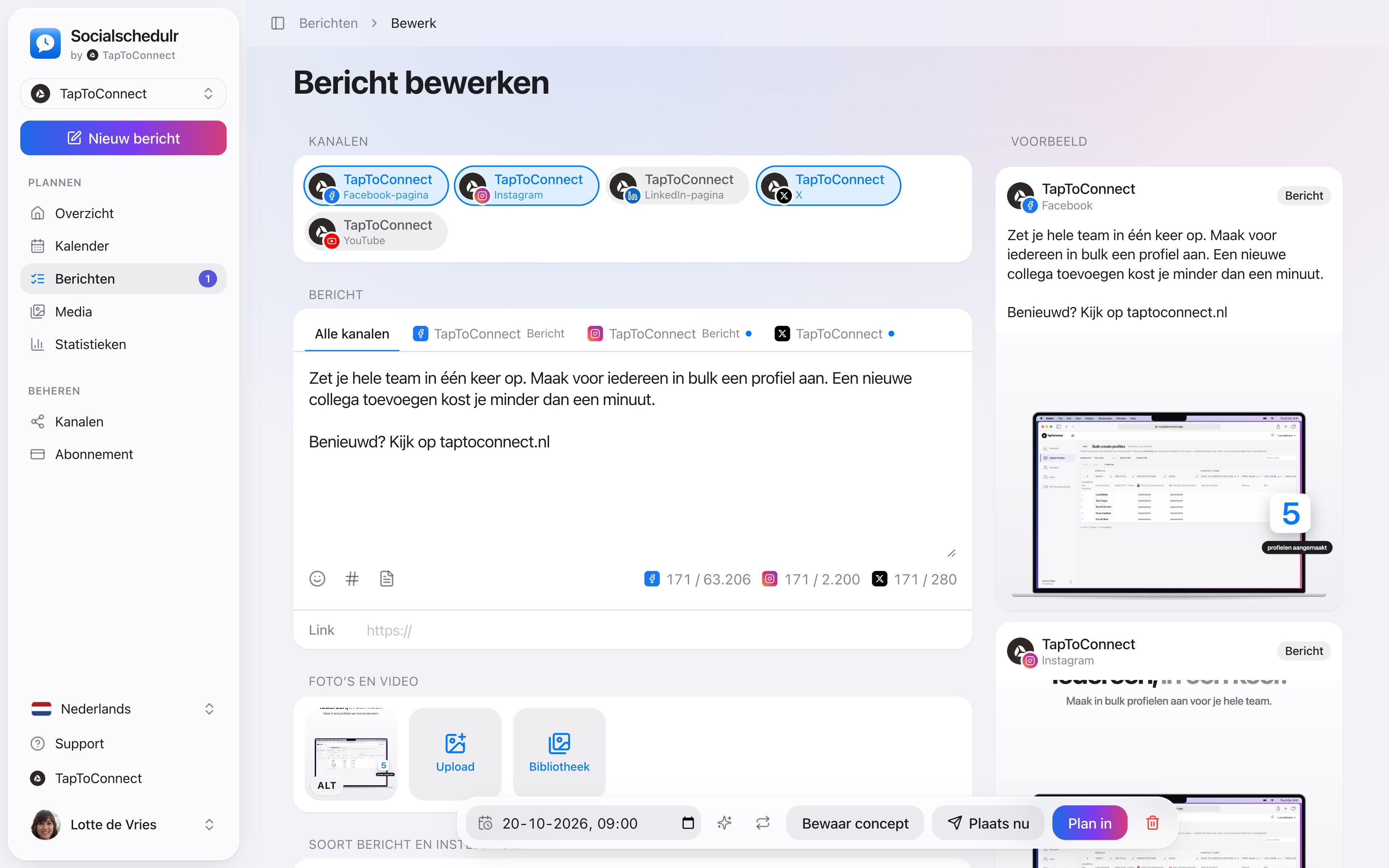
Kies je kanalen en schrijf één tekst. Wil je op LinkedIn zakelijker klinken dan op Instagram? Geef dat kanaal dan zijn eigen tekst. Rechts zie je per kanaal hoe het bericht eruitziet.
- Voorbeeld per kanaal van hoe je bericht eruitziet
- Tekenteller per platform, van X tot YouTube
- Duidelijke melding als er nog iets ontbreekt
- Drie voorgestelde momenten op basis van je eigen statistieken
Iedereen zijn eigen rol.
Nodig collega’s of freelancers uit als eigenaar, beheerder of redacteur. Redacteuren schrijven en plannen, beheerders keuren goed en regelen kanalen en abonnement.
- Uitnodigen met een link die 7 dagen geldig is
- Tweestapsverificatie, ook verplicht te stellen voor het hele team
- Logboek: zie wie wat deed en wanneer
Kanalen koppelen.
Engels gesproken en ondertiteld. Meer video’s vind je in het helpcentrum.
Zo ziet het eruit.
Een paar onderdelen van Socialschedulr die hierbij passen, met voorbeeldgegevens.
Je feed, voordat hij live staat
Ingeplande posts verschijnen boven je laatste echte posts.
Een hele maand in één keer
Importeer je berichten uit Excel of Google Sheets, tot 200 tegelijk.
Veelgestelde vragen.
Kan ik op meerdere bedrijfspagina’s plaatsen?
Ja. Elke bedrijfspagina is een eigen kanaal.
Lees ook
Probeer het zelf.
Al je socials in één kalender. 14 dagen gratis, zonder betaalgegevens. Daarna kies je een abonnement of ga je gratis verder.