 TapToConnect
Een contentkalender maken.
In vijf stappen.
Een contentkalender voorkomt dat je elke dag moet bedenken wat je gaat posten.
In het kort
- Een contentkalender is een planning van wat je wanneer op welk kanaal plaatst.
- Begin met 3 tot 5 vaste thema’s en een vast weekritme.
- Plan een maand vooruit en houd per week één plek vrij voor iets actueels.
- Kijk eind van de maand wat werkte en pas de volgende maand aan.
Wat is een contentkalender?
Een contentkalender is een overzicht van wat je wanneer op welk kanaal plaatst. Per bericht staat erin: de datum en tijd, het kanaal, het thema, de tekst en het beeld. Hij zorgt dat je vooruit werkt in plaats van elke ochtend te zoeken naar iets om te plaatsen.
Je kunt hem maken in een spreadsheet, op papier of in een planner. Het belangrijkste is niet de tool, maar dat je vaste thema’s en een vast ritme kiest.
Vijf stappen
- Kies 3 tot 5 vaste thema’s, bijvoorbeeld product, team, tip, klant en achter de schermen.
- Kies een weekritme: welke dag welk thema.
- Zet feest- en actiedagen in je kalender.
- Maak beeld in één keer: een fotomiddag levert materiaal voor weken.
- Plan alles in één middag en kijk eind van de maand wat werkte.
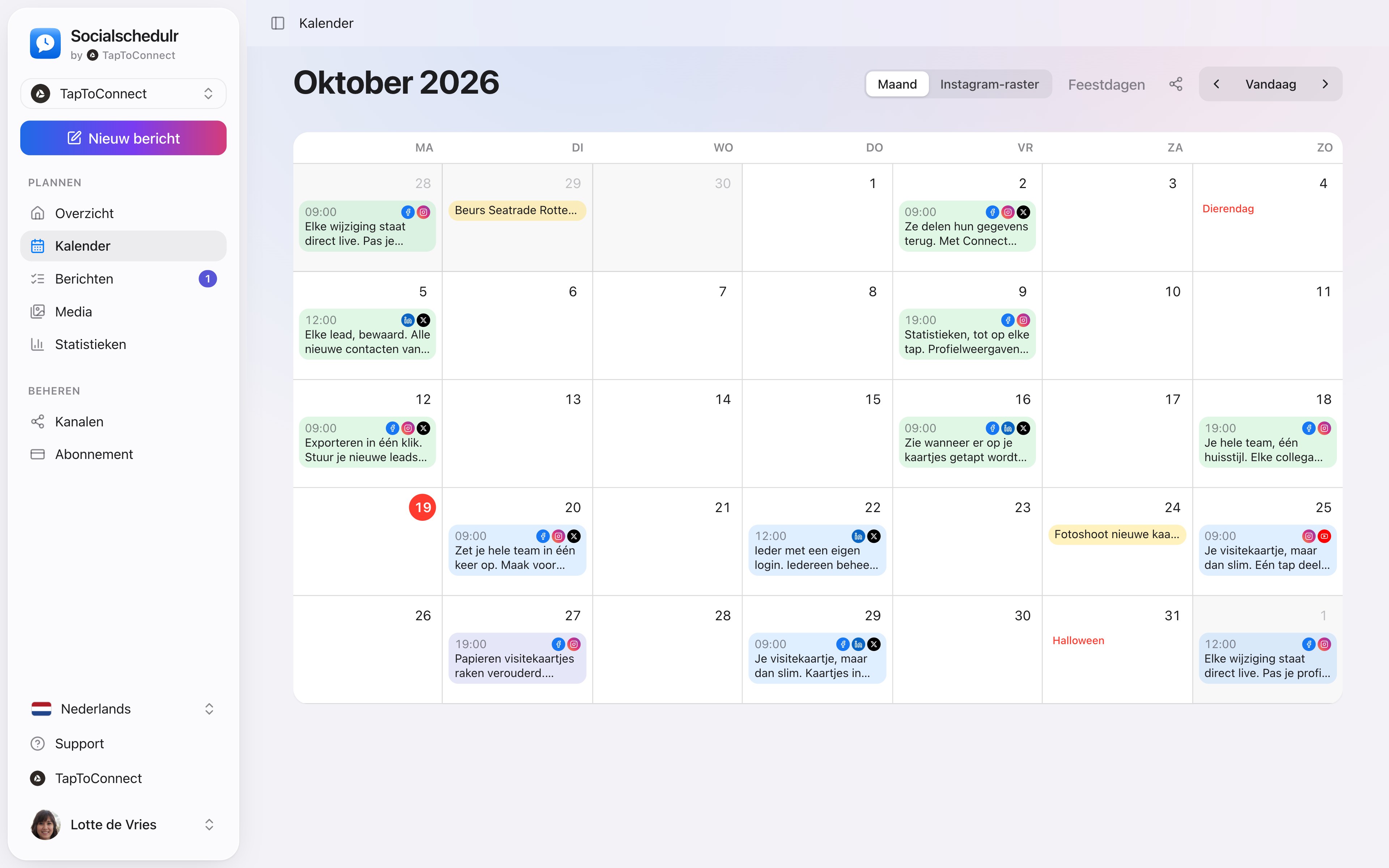
De maandkalender met ingeplande berichten per dag
Wat zet je per bericht in je contentkalender?
| Kolom | Waarom | Voorbeeld |
|---|---|---|
| Datum en tijd | Zodat je spreidt over de week | Woensdag 12:00 |
| Kanaal | Niet elk bericht past op elk kanaal | Instagram en Facebook |
| Thema | Zodat je ziet of de mix klopt | Tip uit het vak |
| Tekst | Met een eigen versie per kanaal | Drie tips voor je fiets in de winter |
| Beeld | Zodat je weet wat je nog moet maken | Foto werkplaats, video ketting smeren |
| Status | Idee, klaar, goedgekeurd, ingepland | Ingepland |
| Link | Met een UTM-code, zodat je bezoek kunt meten | /onderhoud?utm_source=instagram |
Een voorbeeld: een maand voor een fietsenwinkel
Een fietsenwinkel kiest drie thema’s en drie vaste dagen. Dat sluit aan bij het ritme van 3 berichten per week dat we aanraden in hoe vaak posten.
| Week | Maandag: tip | Woensdag: achter de schermen | Vrijdag: product of klant |
|---|---|---|---|
| 1 | Bandenspanning in de winter | Een reparatie van begin tot eind (Reel) | Nieuwe e-bike binnen |
| 2 | Zo maak je je ketting schoon | Het team stelt zich voor | Een klant met zijn opgeknapte oude fiets |
| 3 | Verlichting: wat is verplicht? | De werkplaats om 8:00 | Actie: gratis lichtcheck |
| 4 | Fiets stallen in de winter | Hoe een bestelling binnenkomt | Terugblik op de maand |
Twaalf berichten, één lijn. Een plek per week mag je vervangen door iets actueels.
Je ziet dat elk thema vier keer terugkomt, steeds anders. Zo herkennen volgers je vaste onderdelen, en hoef je per bericht alleen nog het onderwerp te kiezen.
Hoe ver vooruit plan je?
Een maand is voor de meeste kleine bedrijven goed. Ver genoeg om rust te hebben, kort genoeg om nog te kunnen schuiven. Feestdagen en acties zet je er eerder in: begin twee tot vier weken van tevoren, dan heb je tijd voor goed beeld en een aankondiging. Zie de feest- en actiedagen van 2027.
Houd per week één plek vrij. Gebeurt er iets in je bedrijf of in je stad, dan heb je ruimte zonder je planning om te gooien.
Hoe houd je de kalender bij?
- Elke week: vijf minuten kijken of alles klaarstaat en of er iets actueels bij moet.
- Eind van de maand: zoek je drie beste en drie zwakste berichten. Vergelijk ze op interactie per 100 bereikte mensen, niet op het aantal likes. Hoe dat werkt, lees je bij engagement rate berekenen.
- Elk kwartaal: kijk of je thema’s nog kloppen. Schrap een thema dat steeds slecht scoort en probeer iets nieuws.
Waar haal je de inhoud vandaan?
De meeste ideeën liggen al in je bedrijf. Je moet ze alleen opschrijven. Houd een week lang een lijstje bij met:
- Vragen van klanten. Elke vraag die je twee keer hoort, is een bericht.
- Wat je die week maakte of deed. Een klus, een levering, een nieuw product.
- Wat je collega’s weten. Een monteur of verkoper heeft vaak de beste tips.
- Het seizoen. Wat speelt er bij je klanten in deze maand?
Zet alles in één lijst en kies daaruit bij het plannen. Meer inspiratie staat bij 30 contentideeën. Berichten die het hele jaar meekunnen, lees je bij evergreen content.
Veelgemaakte fouten
- Te vol plannen. Een kalender met elke dag een bericht houd je zelden vol. Begin met drie per week.
- Wel tekst, geen beeld. Plan het maken van foto’s en video’s mee, anders loop je op de dag zelf vast.
- Alleen aanbiedingen. Wissel acties af met tips, verhalen en mensen.
- Geen ruimte voor actueel. Houd per week één plek vrij.
- Nooit terugkijken. Zonder evaluatie maak je volgende maand dezelfde fouten.
Spreadsheet of planner?
Een spreadsheet is een prima begin, maar daarna moet je alles alsnog overzetten. In een planner zijn je kalender en je ingeplande berichten hetzelfde: wat in de kalender staat, gaat ook online. Zie de contentkalender van Socialschedulr.
Samen aan één kalender
Werk je met collega’s of een freelancer, zet dan iedereen in dezelfde kalender. Iedereen ziet wat er gepland staat, en niemand plaatst per ongeluk twee keer hetzelfde. Laat een collega of klant berichten goedkeuren voor ze online gaan, dan blijft de eindcontrole bij jou.
In Socialschedulr sleep je berichten naar een andere dag en zie je per kanaal welke dagen nog leeg zijn. De feest- en actiedagen van Nederland en België staan er al in.
Zo doe je dit in Socialschedulr.
Je hele maand in één oogopslag.
Alle ingeplande en geplaatste berichten van al je kanalen staan in één maandoverzicht. Aan de kleur zie je meteen of iets ingepland, geplaatst of nog een concept is.
- Klik op een dag om daar direct een bericht te plannen
- Notities op een dag, zoals ‘campagne start’ of ‘winkel dicht’
- Feest- en actiedagen voor Nederland en België
- Plan vanuit de kalender een bericht op elke dag
Tweehonderd berichten in één keer.
Zet je berichten in Excel, Numbers of Google Sheets, sla op als CSV en importeer ze. Datum, tijd, tekst, link, foto en kanalen komen er direct goed in te staan.
- Tot 200 berichten per import
- Voorbeeldbestand om mee te beginnen
- Kies of ze direct ingepland worden of eerst als concept
Zie je feed voordat hij live staat.
In de weergave Instagram-raster zie je je ingeplande posts boven je laatste echte posts. Zo weet je vooraf of kleuren en onderwerpen goed op elkaar aansluiten.
- Ingeplande posts met datum boven je bestaande feed
- Klik op een post om hem aan te passen
- Ook handig om een klant de feed vooraf te laten zien
Berichten en kalender.
Engels gesproken en ondertiteld. Meer video’s vind je in het helpcentrum.
Veelgestelde vragen.
Hoeveel thema’s heb je nodig?
Drie tot vijf. Met minder ga je snel herhalen, met meer verlies je de lijn. Drie thema’s op drie vaste dagen is een goed begin.
Lees ook
Probeer het zelf.
Al je socials in één kalender. 14 dagen gratis, zonder betaalgegevens. Daarna kies je een abonnement of ga je gratis verder.