 TapToConnect
De kalender.
Je hele maand in één oogopslag.
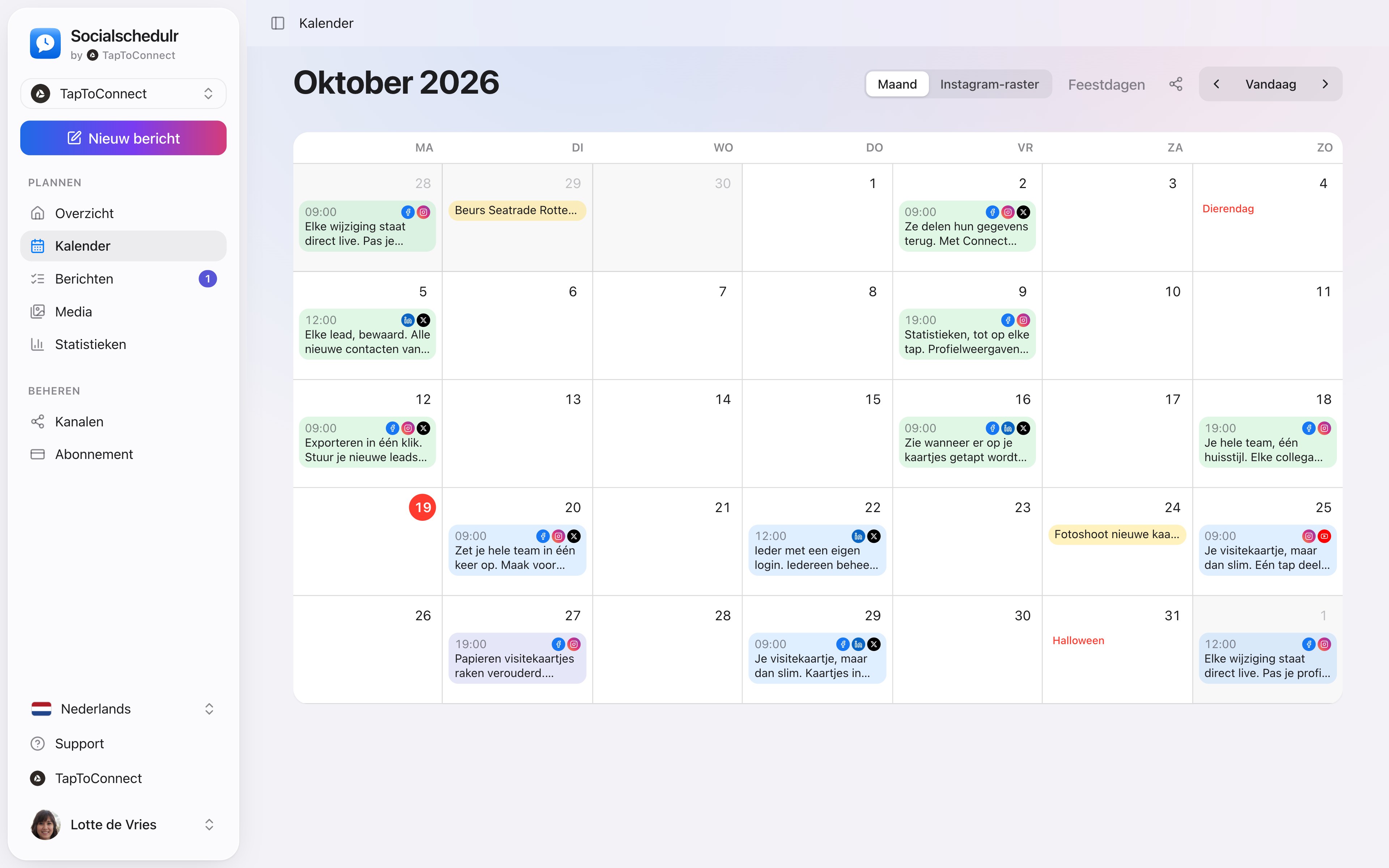
Alle berichten van al je kanalen in één maandoverzicht. Aan de kleur zie je meteen wat ingepland, geplaatst, mislukt of nog een concept is.
In het kort
- Blauw is ingepland, groen geplaatst, oranje bezig, rood mislukt en grijs een concept
- Klik op een dag om daar direct een bericht te plannen
- Notities op een dag, zichtbaar voor je hele team
- Feest- en actiedagen voor Nederland, België of allebei
- Wissel naar het Instagram-raster om je feed vooraf te zien
Zo werkt het.
- 1
Open de kalender
Je ziet de huidige maand met alle berichten van al je kanalen. Blader met de pijltjes, Vandaag brengt je terug.
- 2
Plan op een dag
Ga met je muis over een dag en klik op het plusje. Het bericht krijgt die datum alvast mee.
- 3
Pas aan waar nodig
Klik op een bericht om het te bewerken, zolang het nog niet geplaatst is.
Notities en feestdagen
Zet een notitie op een dag, bijvoorbeeld “start najaarsactie” of “winkel gesloten”. Notities staan in het geel in de kalender en iedereen in je team ziet ze.
Rechtsboven kies je bij Feestdagen voor Nederland, België, beide of uit. De kalender toont dan dagen als Valentijnsdag, Moederdag, Koningsdag, Dierendag, Black Friday en Sinterklaas, zodat je op tijd iets klaarzet.
Delen met een klant
Werk je voor een klant of voor je baas? Deel de kalender met een link. Zij zien de afgelopen week en de komende twee maanden, zonder account. Lees meer over planning delen.
Stap voor stap
Een uitgebreide uitleg met alle knoppen vind je in het helpcentrum: lees het artikel.
Je hele maand in één oogopslag.
Alle ingeplande en geplaatste berichten van al je kanalen staan in één maandoverzicht. Aan de kleur zie je meteen of iets ingepland, geplaatst of nog een concept is.
- Klik op een dag om daar direct een bericht te plannen
- Notities op een dag, zoals ‘campagne start’ of ‘winkel dicht’
- Feest- en actiedagen voor Nederland en België
- Plan vanuit de kalender een bericht op elke dag
Zie je feed voordat hij live staat.
In de weergave Instagram-raster zie je je ingeplande posts boven je laatste echte posts. Zo weet je vooraf of kleuren en onderwerpen goed op elkaar aansluiten.
- Ingeplande posts met datum boven je bestaande feed
- Klik op een post om hem aan te passen
- Ook handig om een klant de feed vooraf te laten zien
Berichten en kalender.
Engels gesproken en ondertiteld. Meer video’s vind je in het helpcentrum.
Zo ziet het eruit.
Een paar onderdelen van Socialschedulr die hierbij passen, met voorbeeldgegevens.
Iedereen zijn eigen rol
Eigenaar, beheerder of redacteur, met een logboek van wie wat deed.
Ook op je telefoon
Geen app nodig: je planning en berichten in elke browser.
Veelgestelde vragen.
Kan ik een bericht verplaatsen naar een andere dag?
Ja. Open het bericht en kies een nieuwe datum en tijd. Dat kan zolang het bericht nog niet geplaatst is.
Zie ik ook berichten die ik buiten Socialschedulr plaatste?
In de kalender staan de berichten die je via Socialschedulr plant. In het Instagram-raster zie je daarnaast je laatste echte posts op Instagram.
Lees ook
Probeer het zelf.
Al je socials in één kalender. 14 dagen gratis, zonder betaalgegevens. Daarna kies je een abonnement of ga je gratis verder.