
 TapToConnect
Social media posten vanuit ChatGPT.
Van idee naar kalender.
Veel ondernemers schrijven hun berichten al met ChatGPT. Met de Socialschedulr-koppeling hoef je ze niet meer over te plakken: ChatGPT zet ze na jouw bevestiging in je kalender.
In het kort
- Socialschedulr werkt met ChatGPT via MCP, de open standaard voor AI-koppelingen
- De Socialschedulr-app in de app-directory van ChatGPT komt eraan
- Dezelfde mogelijkheden als in Claude: inplannen, planning bekijken en statistieken
- Je kiest zelf of ChatGPT alleen mag lezen of ook mag inplannen
Hoe koppel je ChatGPT?
Socialschedulr werkt met ChatGPT via MCP. De app in de app-directory van ChatGPT komt eraan; daarna koppel je zo:
- Open ChatGPT en zoek Socialschedulr bij de apps.
- Klik op koppelen. Je komt op een inlogscherm van Socialschedulr.
- Log in, kies het bedrijf en kies of ChatGPT alleen mag lezen of ook mag inplannen.
- Klaar. Vraag ChatGPT bijvoorbeeld wat er deze week ingepland staat.
De stappen met schermafbeeldingen staan in het helpcentrum: koppelen met ChatGPT. Gebruik je liever Claude? Lees dan social media posten vanuit Claude.
Wat kan ChatGPT in Socialschedulr?
- Je kanalen en je mediabibliotheek bekijken
- Berichten inplannen op een of meer kanalen, als concept opslaan of direct plaatsen
- Je planning bekijken en een bericht naar de prullenbak verplaatsen
- Statistieken opvragen: wat werkte en wanneer je het best kunt posten
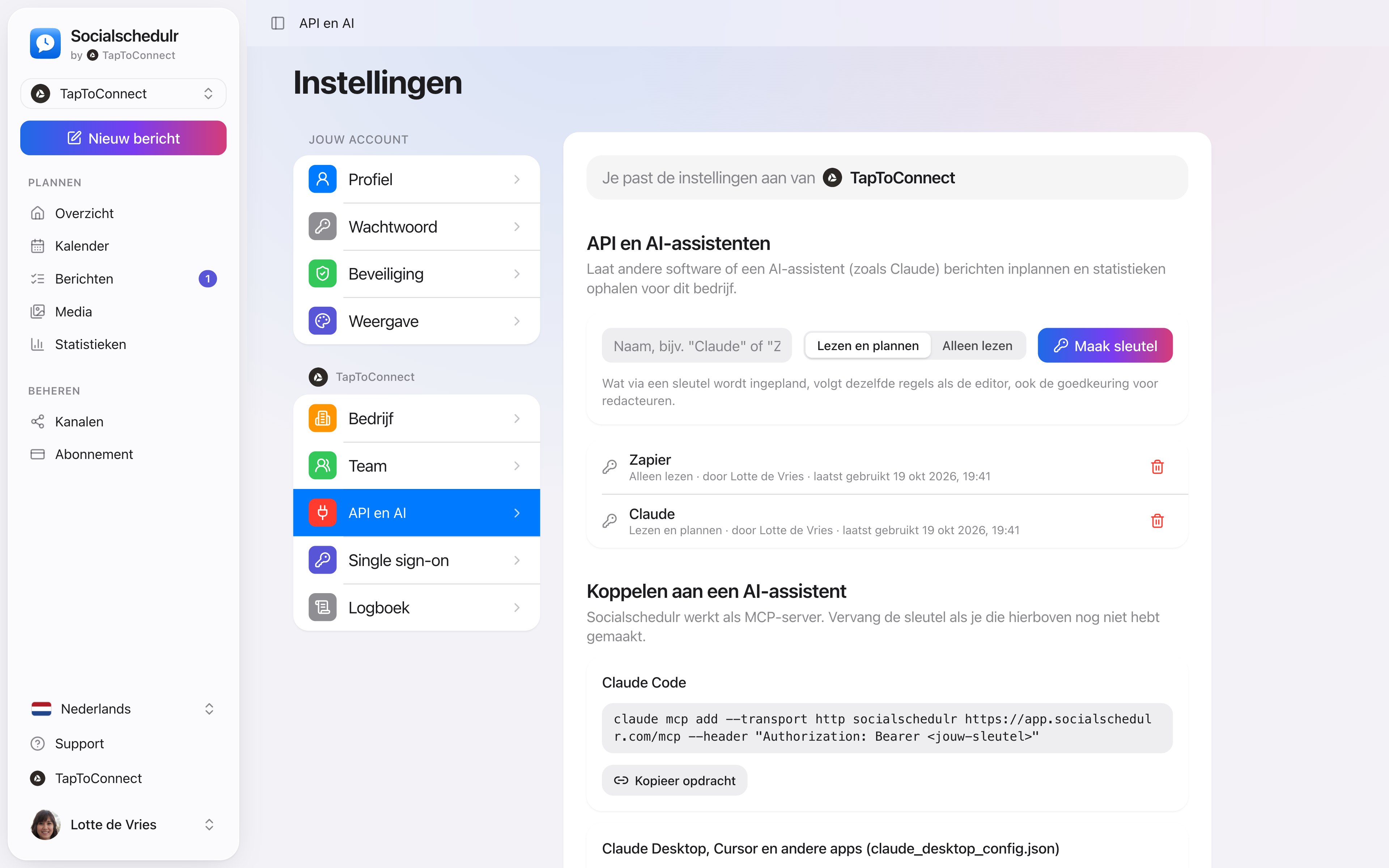
De instellingen voor API en AI-assistenten
Wat kun je vragen?
Maak drie varianten van deze post en plan de beste dinsdag om 12:00 op Facebook en Instagram.
Laat zien wat er deze week op LinkedIn staat.
Hoe deed mijn laatste Reel het?
Hoe houd je de controle?
ChatGPT vraagt om bevestiging voordat het iets inplant of verwijdert, en alles komt in dezelfde kalender als je andere berichten. Werkt je bedrijf met goedkeuring, dan geldt die ook voor berichten uit ChatGPT. Meer over de techniek erachter lees je in wat is MCP.
Zo doe je dit in Socialschedulr.
Plan vanuit Claude of ChatGPT.
Koppel Socialschedulr aan je AI-assistent. Vraag om een bericht, en de assistent zet het na jouw bevestiging in je kalender. Ook je statistieken kun je zo opvragen.
- Werkt met Claude, ChatGPT en andere MCP-assistenten
- Kies of de assistent alleen mag lezen of ook plannen
- Goedkeuring voor redacteuren blijft gelden
Plannen vanuit je AI-assistent.
Engels gesproken en ondertiteld. Meer video’s vind je in het helpcentrum.
Zo ziet het eruit.
Een paar onderdelen van Socialschedulr die hierbij passen, met voorbeeldgegevens.
Reels, TikToks en Shorts
Eén video, per platform de juiste vorm en instellingen.
Iedereen zijn eigen rol
Eigenaar, beheerder of redacteur, met een logboek van wie wat deed.
Veelgestelde vragen.
Heb ik een betaald ChatGPT-abonnement nodig?
Welke ChatGPT-abonnementen apps ondersteunen, bepaalt OpenAI. Kijk daarvoor in ChatGPT zelf. In Socialschedulr zit de koppeling in elk abonnement.
Kost het extra?
Niet bij Socialschedulr: de koppeling zit in elk abonnement, ook in Gratis.
Lees ook
Probeer het zelf.
Al je socials in één kalender. 14 dagen gratis, zonder betaalgegevens. Daarna kies je een abonnement of ga je gratis verder.