
 TapToConnect
Je AI-assistent.
Rechtstreeks naar je kalender.
Schrijf je berichten al met een AI-assistent? Koppel Socialschedulr en je assistent zet ze na jouw bevestiging direct in je kalender. Ook je statistieken vraag je zo op.
In het kort
- Claude, ChatGPT, Cursor en andere apps met MCP
- Kanalen en mediabibliotheek bekijken
- Berichten inplannen, als concept opslaan of verwijderen
- Statistieken en beste tijden opvragen
- Alleen lezen of ook plannen, jij kiest
Zo werkt het.
- 1
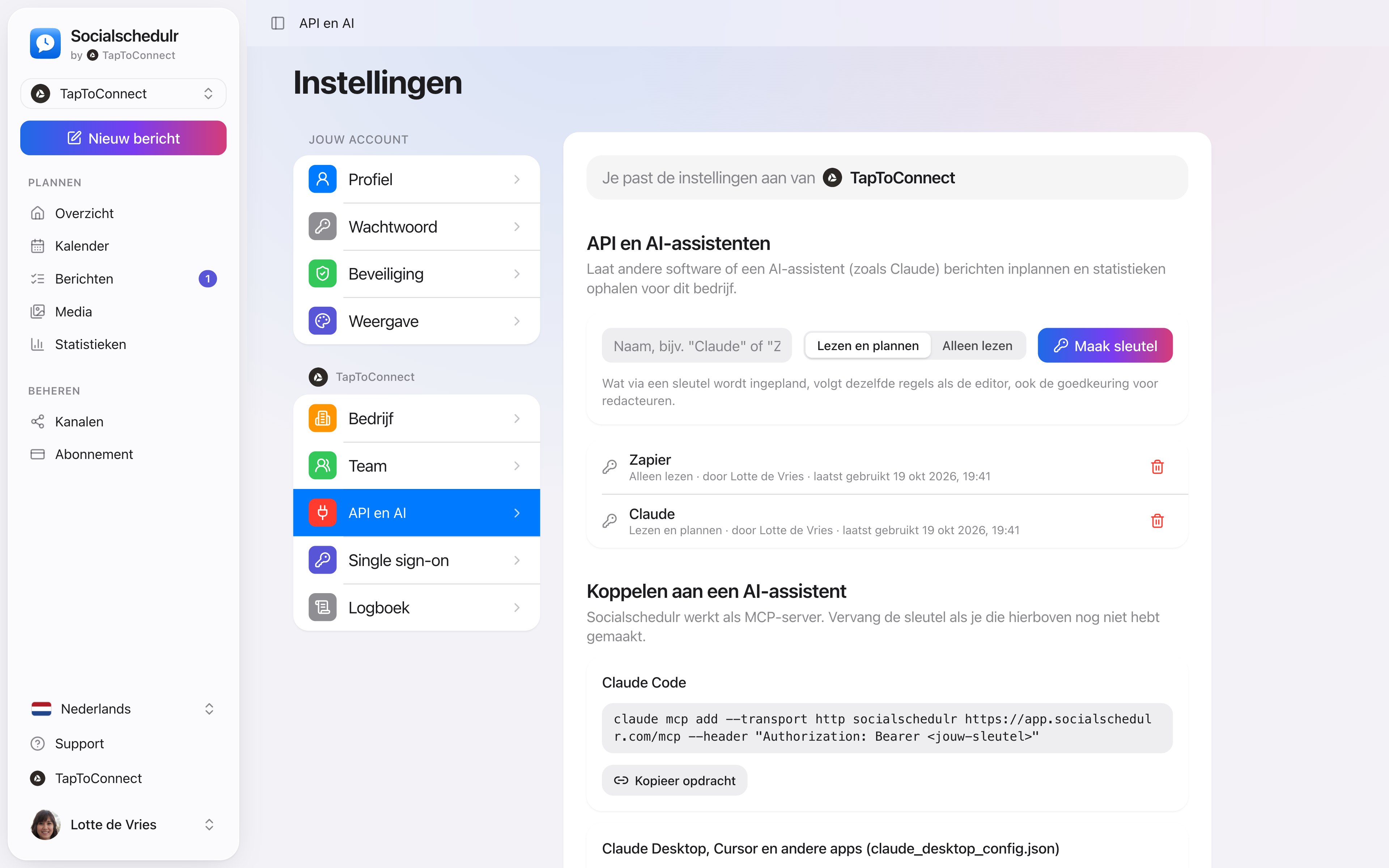
Maak een sleutel
Instellingen, API en AI. Kies alleen lezen of lezen en plannen.
- 2
Koppel je assistent
Met de kant-en-klare instellingen op dezelfde pagina.
- 3
Vraag het gewoon
Bijvoorbeeld: plan dinsdag om 9 uur een bericht over ons najaarsmenu.
Dezelfde regels als in de app
Alles wat via een sleutel binnenkomt, volgt dezelfde regels als de editor. Moet een redacteur berichten laten goedkeuren, dan geldt dat ook voor een AI-assistent die met zijn sleutel werkt. Lees alles over de AI-koppeling.
Stap voor stap
Een uitgebreide uitleg met alle knoppen vind je in het helpcentrum: lees het artikel.
Plan vanuit Claude of ChatGPT.
Koppel Socialschedulr aan je AI-assistent. Vraag om een bericht, en de assistent zet het na jouw bevestiging in je kalender. Ook je statistieken kun je zo opvragen.
- Werkt met Claude, ChatGPT en andere MCP-assistenten
- Kies of de assistent alleen mag lezen of ook plannen
- Goedkeuring voor redacteuren blijft gelden
Plannen vanuit je AI-assistent.
Engels gesproken en ondertiteld. Meer video’s vind je in het helpcentrum.
Zo ziet het eruit.
Een paar onderdelen van Socialschedulr die hierbij passen, met voorbeeldgegevens.
Eén bericht, zes kanalen
Schrijf het één keer en zie per kanaal hoe het eruitziet.
Je klant keurt goed op zijn telefoon
Via een link, zonder account. Daarna wordt het bericht vanzelf ingepland.
Probeer het zelf.
Al je socials in één kalender. 14 dagen gratis, zonder betaalgegevens. Daarna kies je een abonnement of ga je gratis verder.