
 TapToConnect
Exporteren naar CSV.
Zelf verder rekenen.
Wil je de cijfers zelf verder bewerken, of combineren met andere gegevens? Exporteer ze in één klik naar een bestand voor Excel, Numbers of Google Sheets.
In het kort
- Per geplaatst bericht en per kanaal
- Datum, tijd, kanaal, platform en tekst
- Bereik, likes, reacties, gedeeld en interacties
- De link naar het bericht
- Volgt de periode en het kanaal die je kiest
Zo werkt het.
- 1
Kies periode en kanaal
Bij Statistieken.
- 2
Klik op Exporteer CSV
Rechtsboven.
- 3
Open het bestand
In Excel, Numbers of Google Sheets.
Wat je ermee kunt
- Je eigen grafieken maken in Excel of Google Sheets, bijvoorbeeld per maand over een heel jaar.
- Cijfers van social media naast je verkoopcijfers of websitebezoek zetten.
- Een klant de ruwe cijfers geven naast het pdf-rapport.
- Zien welke onderwerpen het best scoren door berichten zelf te labelen.
Combineer de export met UTM-codes, dan zie je ook welke berichten bezoekers naar je website stuurden.
Stap voor stap
Een uitgebreide uitleg met alle knoppen vind je in het helpcentrum: lees het artikel.
Zie wat werkt, en doe er meer van.
Bereik, interacties en volgers van al je kanalen in één scherm, vergeleken met de periode ervoor. Je ziet in één oogopslag welke berichten het beste scoorden.
- Periode van 7 dagen tot 12 maanden
- Groei van volgers per kanaal
- Exporteren naar CSV
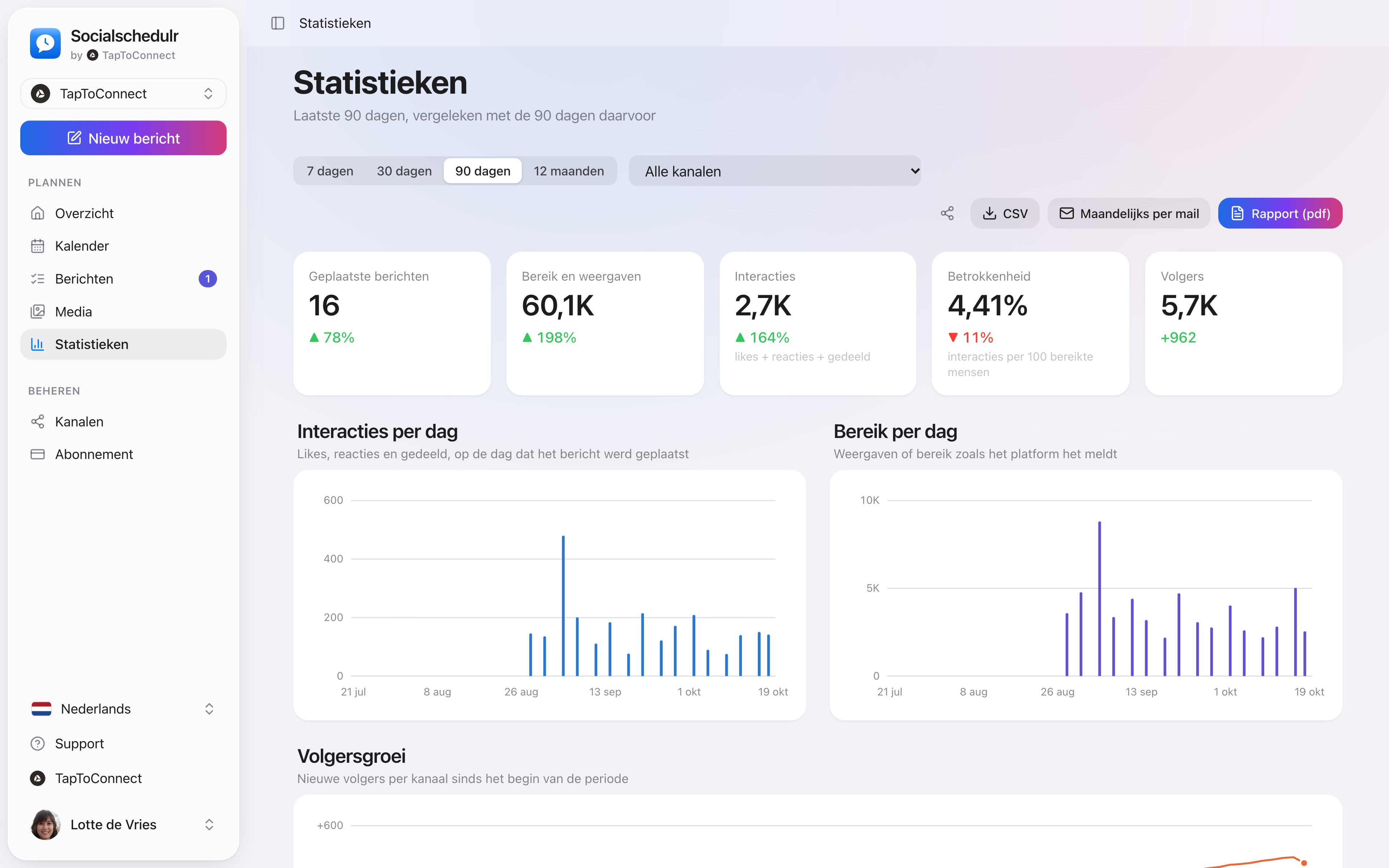
Statistieken.
Engels gesproken en ondertiteld. Meer video’s vind je in het helpcentrum.
Zo ziet het eruit.
Een paar onderdelen van Socialschedulr die hierbij passen, met voorbeeldgegevens.
Jouw beste moment
Uit je eigen cijfers: drie voorgestelde momenten, met één klik gekozen.
Een rapport met jouw logo
Elke maand vanzelf in de mailbox van je klant, ook white label.
Lees ook
Probeer het zelf.
Al je socials in één kalender. 14 dagen gratis, zonder betaalgegevens. Daarna kies je een abonnement of ga je gratis verder.