
 TapToConnect
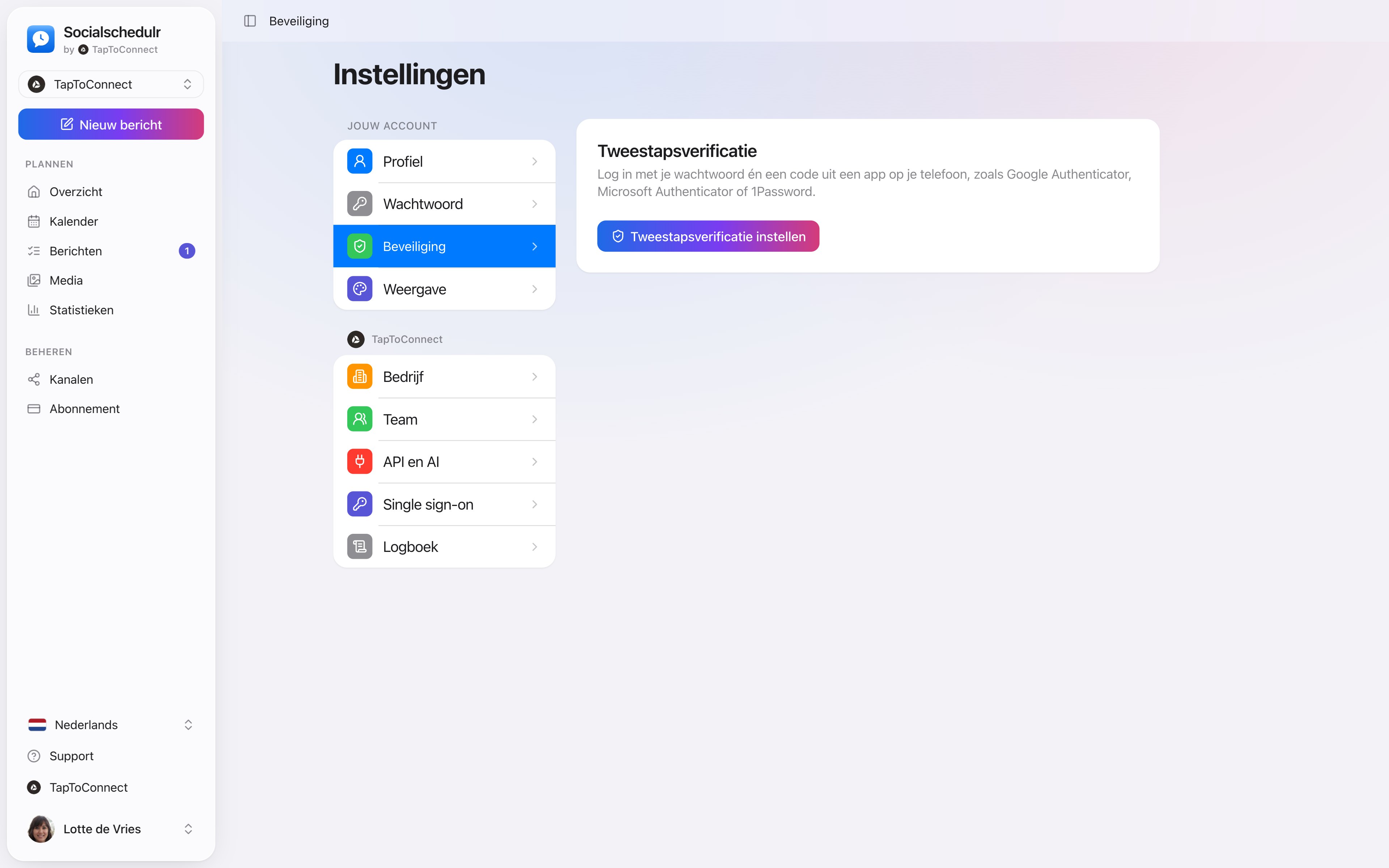
Tweestapsverificatie.
Extra slot op de deur.
Met tweestapsverificatie log je in met je wachtwoord én een code uit een app op je telefoon. Raakt iemand je wachtwoord kwijt, dan komt hij er nog steeds niet in.
In het kort
- Werkt met Google Authenticator, Microsoft Authenticator, 1Password en andere apps
- 8 herstelcodes voor als je telefoon kwijt is
- Verplicht te stellen voor iedereen in je bedrijf
- Zichtbaar in het logboek wie het aan of uit zette
Zo werkt het.
- 1
Installeer een app
Bijvoorbeeld Google Authenticator of 1Password.
- 2
Scan de QR-code
Instellingen, Beveiliging, Tweestapsverificatie instellen.
- 3
Bewaar je herstelcodes
Op een veilige plek, zoals je wachtwoordmanager.
Verplicht voor je hele team
Als eigenaar of beheerder zet je bij Instellingen, Bedrijf de optie Tweestapsverificatie verplicht aan. Teamleden zonder tweestapsverificatie komen na het inloggen eerst bij Beveiliging terecht. Pas als ze het hebben ingesteld, kunnen ze verder.
Stap voor stap
Een uitgebreide uitleg met alle knoppen vind je in het helpcentrum: lees het artikel.
Een wachtwoord alleen is niet genoeg.
Log in met je wachtwoord én een code uit een app op je telefoon. Als eigenaar of beheerder maak je het verplicht voor je hele team.
- Werkt met Google Authenticator, Microsoft Authenticator of 1Password
- 8 herstelcodes voor als je telefoon kwijt is
- Verplicht te stellen per bedrijf
Team en goedkeuring.
Engels gesproken en ondertiteld. Meer video’s vind je in het helpcentrum.
Zo ziet het eruit.
Een paar onderdelen van Socialschedulr die hierbij passen, met voorbeeldgegevens.
Jouw beste moment
Uit je eigen cijfers: drie voorgestelde momenten, met één klik gekozen.
Een rapport met jouw logo
Elke maand vanzelf in de mailbox van je klant, ook white label.
Probeer het zelf.
Al je socials in één kalender. 14 dagen gratis, zonder betaalgegevens. Daarna kies je een abonnement of ga je gratis verder.