
 TapToConnect
Een LinkedIn-bedrijfspagina.
Aanmaken en vullen.
Een bedrijfspagina is je visitekaartje op LinkedIn. Klanten, sollicitanten en partners kijken er vaak even op voordat ze contact opnemen.
In het kort
- Je maakt een pagina aan vanuit je persoonlijke LinkedIn-profiel
- Vul logo, omslagfoto, slogan en de pagina Over volledig in
- Maak minstens twee collega’s beheerder
- Laat je team de pagina als werkgever kiezen op hun profiel
Stap voor stap
- Log in op LinkedIn met je persoonlijke profiel. Een bedrijfspagina hangt altijd aan een persoon die hem beheert.
- Klik op Voor bedrijven en kies Een bedrijfspagina maken.
- Vul de naam, de webadres-naam (linkedin.com/company/…), je website, branche, grootte en type in.
- Upload je logo en schrijf een slogan van één regel.
- Vul daarna de pagina Over in: wat je doet, voor wie, waar je zit.
Beheerders
Maak minstens twee mensen beheerder. Gaat er één weg of verliest hij toegang tot zijn account, dan kom je anders niet meer bij je eigen pagina. Wil je de pagina koppelen aan een planner, dan moet de persoon die koppelt beheerder zijn.
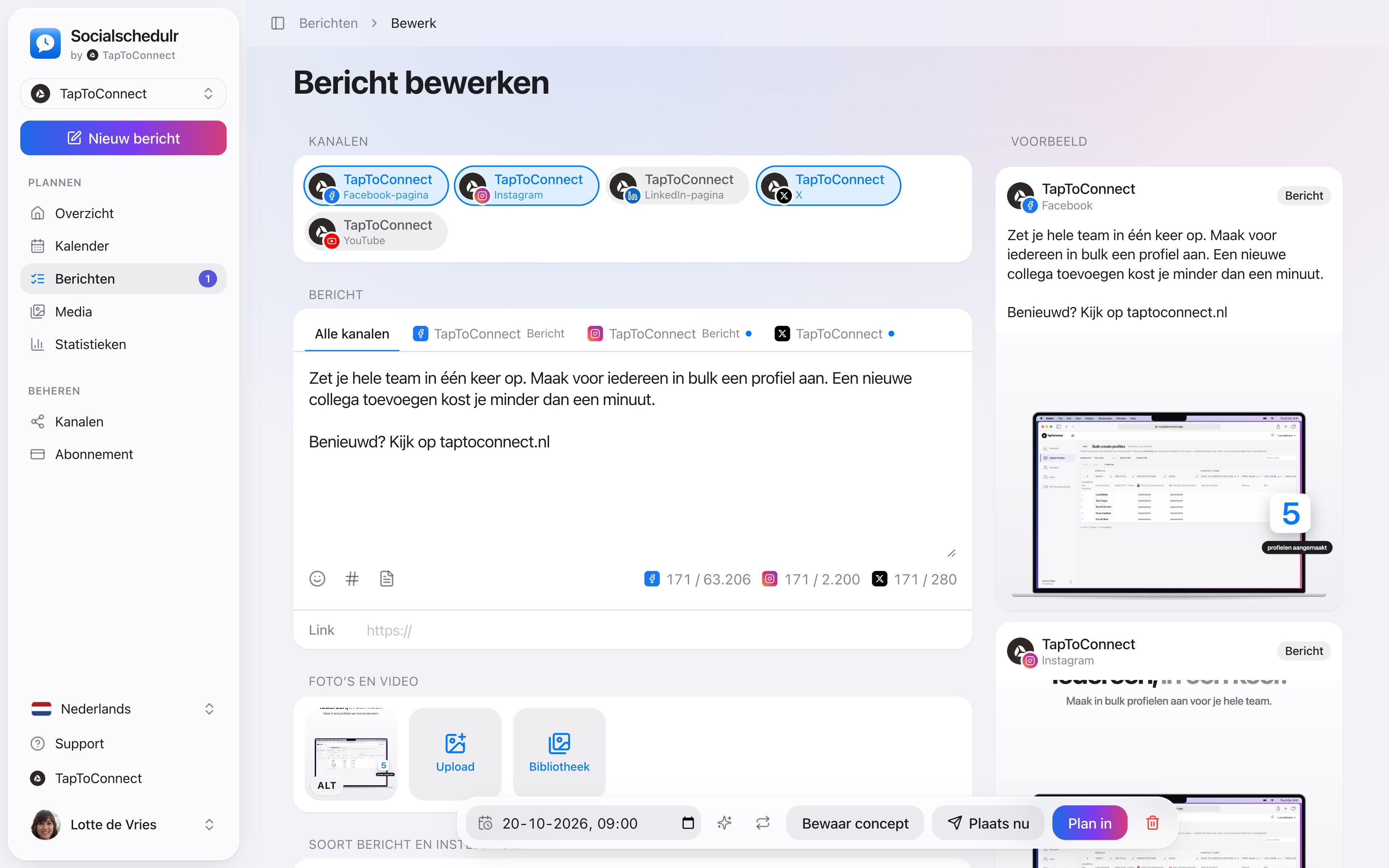
De berichteditor met een eigen tekst per kanaal en een voorbeeld rechts
Je team erbij
Vraag collega’s om bij hun huidige functie op hun profiel jouw bedrijfspagina te kiezen. Dan staat je logo op hun profiel en zien bezoekers wie er bij je werken. Mensen volgen mensen: een bericht dat een collega deelt, bereikt vaak meer dan het origineel.
De eerste maand
- Een bericht over wie jullie zijn en wat jullie doen
- Een collega voorstellen
- Een project of klantverhaal (met toestemming)
- Een tip uit je vak
- Een vacature, als je die hebt
Twee berichten per week is een goed begin. Plan ze vooruit, dan blijft je pagina ook in drukke weken actief.
Zo doe je dit in Socialschedulr.
Schrijf het één keer. Pas het aan waar nodig.
Kies je kanalen en schrijf één tekst. Wil je op LinkedIn zakelijker klinken dan op Instagram? Geef dat kanaal dan zijn eigen tekst. Rechts zie je per kanaal hoe het bericht eruitziet.
- Voorbeeld per kanaal van hoe je bericht eruitziet
- Tekenteller per platform, van X tot YouTube
- Duidelijke melding als er nog iets ontbreekt
- Drie voorgestelde momenten op basis van je eigen statistieken
Iedereen zijn eigen rol.
Nodig collega’s of freelancers uit als eigenaar, beheerder of redacteur. Redacteuren schrijven en plannen, beheerders keuren goed en regelen kanalen en abonnement.
- Uitnodigen met een link die 7 dagen geldig is
- Tweestapsverificatie, ook verplicht te stellen voor het hele team
- Logboek: zie wie wat deed en wanneer
Kanalen koppelen.
Engels gesproken en ondertiteld. Meer video’s vind je in het helpcentrum.
Zo ziet het eruit.
Een paar onderdelen van Socialschedulr die hierbij passen, met voorbeeldgegevens.
Plan vanuit je AI-assistent
Vraag het in gewone taal. Na jouw bevestiging staat het in je kalender.
Je feed, voordat hij live staat
Ingeplande posts verschijnen boven je laatste echte posts.
Veelgestelde vragen.
Kan ik een bedrijfspagina maken zonder persoonlijk profiel?
Nee. LinkedIn verbindt elke bedrijfspagina aan minstens één persoonlijk profiel dat hem beheert.
Kan ik vanuit Socialschedulr op de bedrijfspagina plaatsen?
Ja. Koppel je LinkedIn-profiel en kies de bedrijfspagina’s waarvan je beheerder bent.
Lees ook
Probeer het zelf.
Al je socials in één kalender. 14 dagen gratis, zonder betaalgegevens. Daarna kies je een abonnement of ga je gratis verder.