
 TapToConnect
Een social media planner.
Wat het is, met gratis template.
Een social media planner is een overzicht van wat je wanneer op welk kanaal plaatst. Dat kan op papier, in een spreadsheet of in een tool die je berichten ook zelf plaatst. Hier lees je wat erin hoort, en je krijgt een weekplanning om meteen mee te beginnen.
In het kort
- Een planner laat zien wat je wanneer en waar plaatst
- Begin met een simpele weekplanning: dag, kanaal, onderwerp, vorm en status
- Een spreadsheet is een prima start; een tool loont als je meerdere kanalen hebt of samenwerkt
- Hieronder staat een weekplanning die je kunt kopiëren
Wat is een social media planner?
Het woord wordt voor twee dingen gebruikt. Soms bedoelen mensen een planning: een kalender of lijst met de berichten die je de komende weken plaatst. Soms bedoelen ze een tool: software waarin je berichten vooruit maakt en die ze op het gekozen moment voor je plaatst.
Het doel is in beide gevallen hetzelfde. Je beslist vooraf wat je plaatst, in plaats van elke dag opnieuw te bedenken wat je vandaag eens zou kunnen posten. Dat geeft regelmaat, en regelmaat is op social media belangrijker dan één perfect bericht.
Een planner is iets anders dan een contentkalender voor een heel jaar. Een jaarkalender laat de grote lijnen zien: campagnes, seizoenen, feestdagen. Een planner is concreter. Daarin staat per dag welk bericht er op welk kanaal komt. Lees ook een contentkalender maken.
Papier, spreadsheet of tool?
Er is geen goede of foute keuze. Het hangt af van hoeveel kanalen je hebt en met hoeveel mensen je werkt.
Papier of een whiteboard. Handig om te brainstormen of als je met één kanaal begint. Je ziet je week in één oogopslag. Nadeel: je kunt er niet mee schuiven, niet delen en je moet alles daarna nog in de apps zetten.
Een spreadsheet. Google Sheets of Excel is voor veel bedrijven de eerste stap. Je kunt kolommen toevoegen, filteren en delen met een collega. Nadeel: de spreadsheet plaatst niets. Je kopieert elke tekst nog naar Instagram, Facebook of LinkedIn, en op het moment zelf moet je eraan denken. Foto’s en video’s staan ergens anders, en na een paar maanden weet niemand meer welke versie de laatste is.
Een tool. In een social media planner zoals Socialschedulr zijn je planning en je berichten hetzelfde. Wat in de kalender staat, gaat ook echt online. Je maakt een bericht één keer, kiest de kanalen en het moment, en de tool plaatst het. Nadeel: het kost na een gratis periode vaak geld, en je moet je kanalen een keer koppelen.
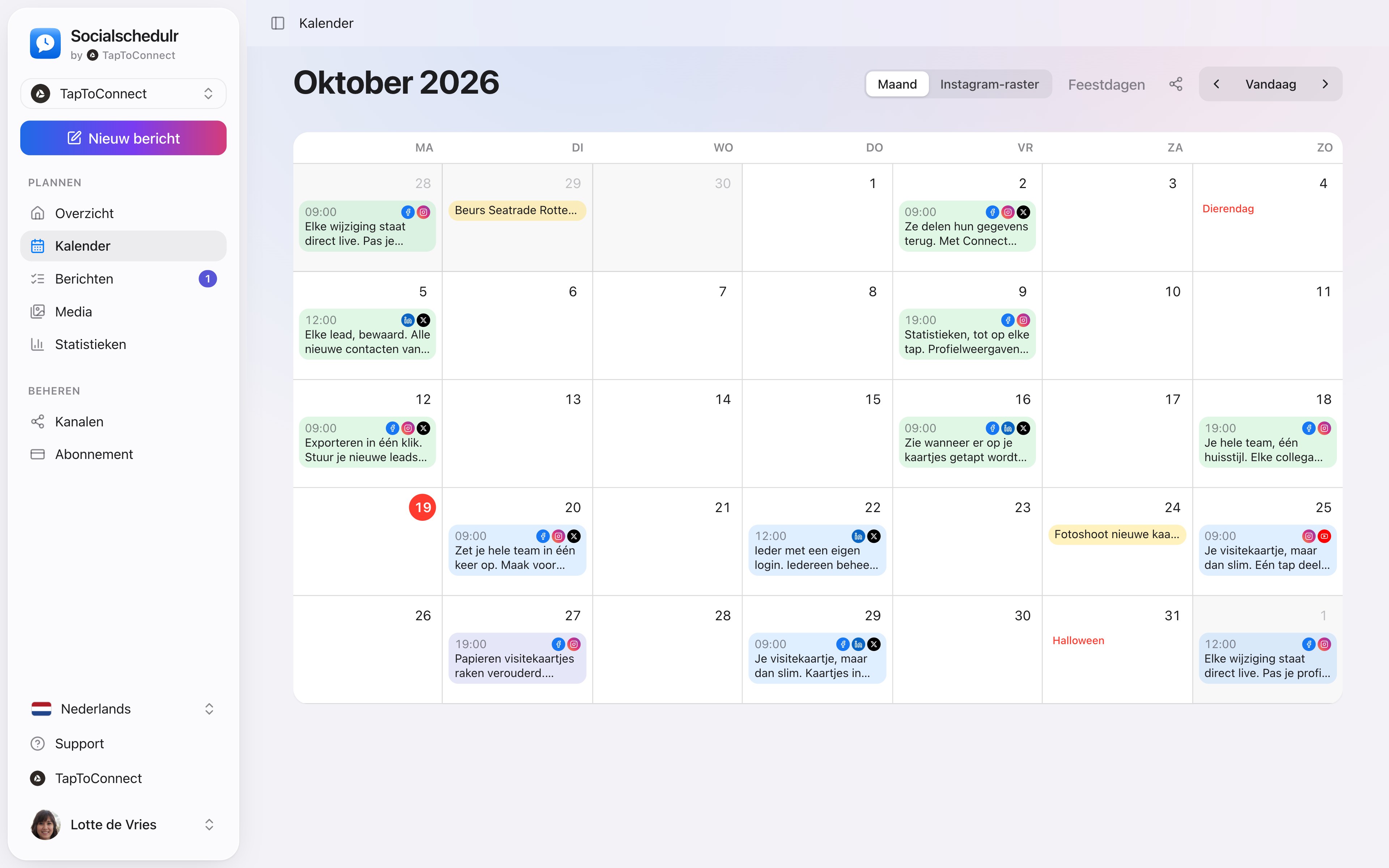
De maandkalender met ingeplande berichten per dag
Wat zet je in je planner?
Of je nu een spreadsheet of een tool gebruikt, deze kolommen heb je nodig:
- Datum en tijd. Wanneer gaat het online? Begin met vaste dagen, bijvoorbeeld maandag, woensdag en vrijdag.
- Kanaal. Instagram, Facebook, LinkedIn, TikTok, X of YouTube. Eén onderwerp kan op meerdere kanalen, vaak met een eigen tekst.
- Onderwerp. Waar gaat het over, in een paar woorden.
- Vorm. Post, carrousel, Reel, story, Short of tekstbericht. Zo zie je of je genoeg afwisselt.
- Tekst. De kern, of de hele tekst als die al klaar is.
- Beeld. Welke foto of video, en waar die staat.
- Link. Waar stuur je mensen heen? Een webshop, een afspraakpagina, een actie.
- Status. Idee, in de maak, klaar om goed te keuren, ingepland of geplaatst.
Werk je samen? Voeg dan een kolom Wie toe, zodat duidelijk is wie het bericht maakt en wie het goedkeurt.
Gratis template: een weekplanning
Hieronder staat een simpele week met vijf berichten. Selecteer de tabel, kopieer hem en plak hem in Google Sheets of Excel. De kolommen komen dan vanzelf goed te staan. Pas de dagen, kanalen en onderwerpen aan op je eigen bedrijf.
| Dag | Kanaal | Onderwerp | Vorm | Kern van de tekst | Beeld | Link | Status |
|---|---|---|---|---|---|---|---|
| Maandag | Product of dienst van de week | Carrousel | Wat het is en voor wie | 3 foto’s van het product | Webshop of afspraakpagina | Idee | |
| Dinsdag | Tip uit je vak | Tekst met foto | Eén probleem, één oplossing | Foto van jou of je team | Idee | ||
| Woensdag | Achter de schermen | Reel | Wie, wat, waarom | Korte video van 15 tot 30 seconden | Idee | ||
| Donderdag | Klantverhaal of review (met toestemming) | Post | Citaat plus je reactie | Foto van het resultaat | Idee | ||
| Vrijdag | Alle kanalen | Weekend: actie, openingstijden of agenda | Story of post | Kort en concreet | Eén duidelijke foto | Actiepagina | Idee |
Vijf berichten per week is een voorbeeld, geen regel. Begin liever met twee of drie berichten die je echt volhoudt dan met vijf die na een maand stoppen. In hoe vaak moet je posten lees je meer over een ritme dat bij je past.
Zo vul je hem in een uur
- Kies je vaste dagen. Zet de dagen waarop je wilt plaatsen in de eerste kolom.
- Geef elke dag een vast type. Bijvoorbeeld maandag product, woensdag achter de schermen, vrijdag weekend. Dan hoef je niet elke week opnieuw te verzinnen wat je plaatst.
- Kijk naar de kalender. Zijn er feestdagen, acties of evenementen? Zet die er eerst in. Zie de feestdagenkalender.
- Vul de onderwerpen in. Weet je even niets? Kijk bij contentideeën voor bedrijven.
- Verzamel je beeld. Maak in één keer de foto’s en video’s voor de hele week.
- Schrijf de teksten en zet de status op klaar.
Wanneer loont een tool?
Een spreadsheet is genoeg zolang je alleen werkt, één of twee kanalen hebt en het geen moeite kost om op het juiste moment te posten. Een tool gaat lonen als een van deze dingen voor je geldt:
- Je plaatst op drie of meer kanalen en wilt niet elk bericht in elke app los zetten.
- Je vergeet weleens te posten, of het lukt niet op het moment dat je volgers online zijn.
- Een collega, freelancer of klant moet meekijken of goedkeuren voordat iets online gaat.
- Je wilt weten welke berichten het best werken, zonder statistieken uit zes apps over te nemen.
- Je wilt een paar weken vooruit kunnen, bijvoorbeeld voor je vakantie.
Reken het eenvoudig uit: als een tool je elke maand een paar uur bespaart, is die vaak sneller terugverdiend dan je denkt. Bij Socialschedulr begin je gratis met 3 kanalen; betaald kost vanaf €19 per maand. Zie de prijzen.
Van spreadsheet naar planner
Heb je al een planning in een spreadsheet? Die hoef je niet over te typen. In Socialschedulr importeer je tot 200 berichten in één keer uit een CSV-bestand, met datum, tijd, tekst, link en kanalen. Daarna zie je alles in de contentkalender, met feest- en actiedagen erbij en je Instagram-raster om te zien hoe je feed eruit gaat zien. Een collega of klant kan meekijken via een link en goedkeuren, zonder eigen account.
Zo doe je dit in Socialschedulr.
Je hele maand in één oogopslag.
Alle ingeplande en geplaatste berichten van al je kanalen staan in één maandoverzicht. Aan de kleur zie je meteen of iets ingepland, geplaatst of nog een concept is.
- Klik op een dag om daar direct een bericht te plannen
- Notities op een dag, zoals ‘campagne start’ of ‘winkel dicht’
- Feest- en actiedagen voor Nederland en België
- Plan vanuit de kalender een bericht op elke dag
Tweehonderd berichten in één keer.
Zet je berichten in Excel, Numbers of Google Sheets, sla op als CSV en importeer ze. Datum, tijd, tekst, link, foto en kanalen komen er direct goed in te staan.
- Tot 200 berichten per import
- Voorbeeldbestand om mee te beginnen
- Kies of ze direct ingepland worden of eerst als concept
Berichten en kalender.
Engels gesproken en ondertiteld. Meer video’s vind je in het helpcentrum.
Zo ziet het eruit.
Een paar onderdelen van Socialschedulr die hierbij passen, met voorbeeldgegevens.
Eén bericht, zes kanalen
Schrijf het één keer en zie per kanaal hoe het eruitziet.
Je klant keurt goed op zijn telefoon
Via een link, zonder account. Daarna wordt het bericht vanzelf ingepland.
Veelgestelde vragen.
Is een social media planner hetzelfde als een contentkalender?
Bijna. Een contentkalender laat vaak de grote lijnen voor een jaar zien, zoals campagnes en seizoenen. Een planner is concreter: per dag welk bericht op welk kanaal komt.
Is er een gratis social media planner?
Ja. De template op deze pagina is gratis. Wil je een tool die je berichten ook plaatst, dan kun je bij Socialschedulr gratis beginnen met 3 kanalen, 1 gebruiker en 10 berichten tegelijk ingepland.
Hoe ver vooruit moet ik plannen?
Twee tot vier weken is voor de meeste bedrijven goed te doen. Dan heb je rust, en ruimte om in te spelen op nieuws of een actie.
Kan ik mijn spreadsheet in Socialschedulr zetten?
Ja. Sla je spreadsheet op als CSV-bestand en importeer tot 200 berichten in één keer.
Lees ook
Probeer het zelf.
Al je socials in één kalender. 14 dagen gratis, zonder betaalgegevens. Daarna kies je een abonnement of ga je gratis verder.